
Gerenciar uma grande biblioteca de música pode ser frustrante quando seus arquivos têm nomes como final_master.mp3, reprodução de vídeo.m4aOu seja, em vez do título ou artista correto da música, aparecem sequências aleatórias quando as músicas são reproduzidas no seu aplicativo. Muitos usuários enfrentam o mesmo problema: centenas de faixas baixadas, copiadas ou importadas, mas nenhuma exibe informações relevantes. E como corrigir isso manualmente? É quase impossível, principalmente quando se tem uma biblioteca musical enorme — editar tudo à mão é extremamente demorado e cansativo.
É aí que a automação inteligente se torna essencial. Então, qual é a melhor maneira de renomear vários arquivos de uma só vez sem gastar horas fazendo isso manualmente? Neste guia, mostraremos como adicionar tags e renomear arquivos de música automaticamente Utilizando editores de metadados musicais e ferramentas integradas do sistema, você pode organizar sua biblioteca de forma consistente, eliminar nomes de arquivos confusos e economizar bastante tempo no processo.
Renomear arquivos de música automaticamente no Windows
Se você é um usuário de PC que gerencia uma biblioteca local extensa, existem duas ferramentas eficientes que podem ajudá-lo a renomear arquivos de música automaticamente. Para um guia detalhado sobre Como organizar toda a sua biblioteca de música, verifique nosso artigo.
ID3Genius – Melhor Editor de Metadados Musicais
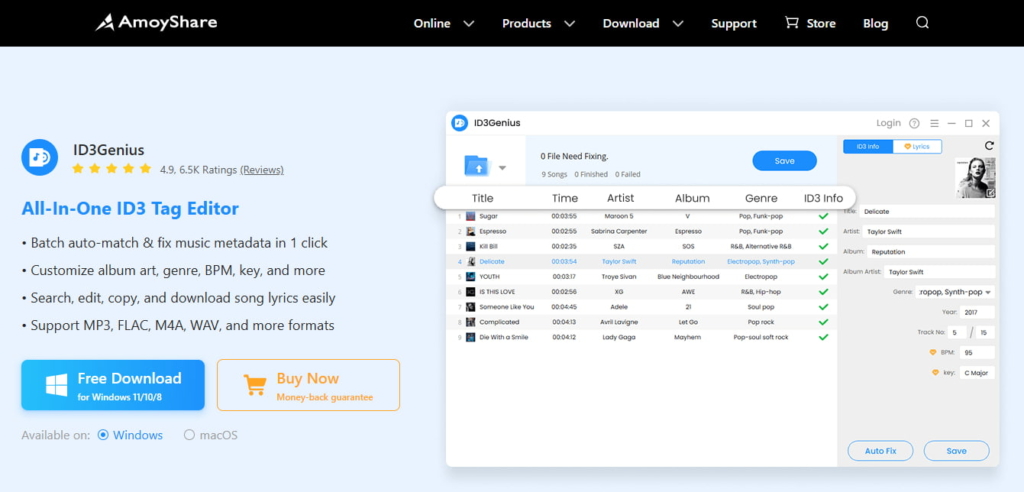
ID3Genius é inteligente e intuitivo editor automático de tags de música Criado para facilitar a renomeação em lote. Ele se destaca na correção de metadados de música ausentes ou incorretos e na renomeação automática de arquivos com base nesses metadados. Além disso, você pode personalizar as regras de nomenclatura para corresponder à sua estrutura preferida, tendo controle total sobre a organização da sua biblioteca.
Com um clique, o MP3 A ferramenta de marcação de metadados extrai títulos de músicas, artistas, álbuns, capas, gêneros e muito mais com precisão de bancos de dados confiáveis como Spotify, MusicBrainz e Discogs. Além disso, oferece suporte a MP3, FLAC, M4A, WAV e outros formatos de áudio populares, tornando-o ideal para qualquer biblioteca musical. Seja sua playlist composta por músicas famosas do SoundCloud, sets antigos de DJs ou faixas importadas de CDs e gravações antigas, ID3Genius O programa para renomear arquivos de música em lote transforma facilmente nomes de arquivos caóticos em uma biblioteca de música organizada e pesquisável.
Além de ajudar você a corrigir metadados e renomear arquivos de música rapidamente, ID3Genius Adicionamos recentemente novos recursos incríveis! Agora você pode atualizar tags ID3 estendidas, como Compositor, Remixado por, Gravadora, ISRC, Comentários e Avaliação, e analisar instantaneamente BPM, Tom, Camelot, Energia, Dançabilidade e muito mais — com exportação para CSV para obter insights mais completos da sua biblioteca. Além disso, o gerenciamento inteligente de arquivos torna a organização de faixas em pastas de Artista/Álbum mais rápida do que nunca, com colunas personalizáveis e Salvamento Automático.
- Renomeação flexível de arquivos com base em metadados de música.
- Renomeie vários arquivos de música com apenas um clique.
- Corrija automaticamente metadados de música ausentes ou incorretos.
- Extrai informações precisas de fontes musicais confiáveis.
- Funciona com MP3, M4A, FLAC, WAV e outros formatos populares
- Super fácil para iniciantes e completamente seguro de usar.
- Ainda não disponível para dispositivos móveis.
Instale ID3Genius Leve sua biblioteca musical para o próximo nível agora mesmo!
ID3Genius
Busca e atualização automática de metadados de música
Como renomear arquivos de música automaticamente com ID3Genius?
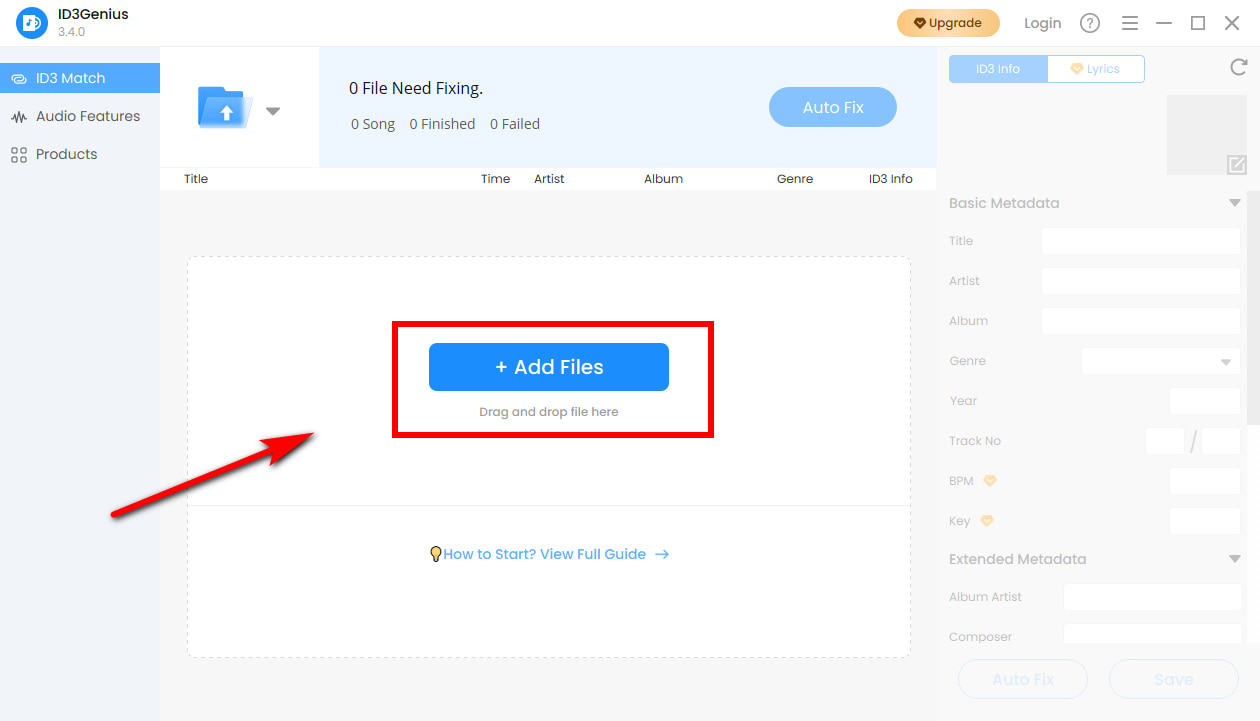
- Adicione seus arquivos de música: Clique na "Adicionar ficheiro" ou arraste e solte suas faixas no botão ou em ID3Genius renomeador de arquivos de músicaVocê pode adicionar músicas individuais ou uma pasta inteira para processar várias faixas em lote de uma só vez, e isso suporta MP3, M4A, FLAC, WAV, etc.
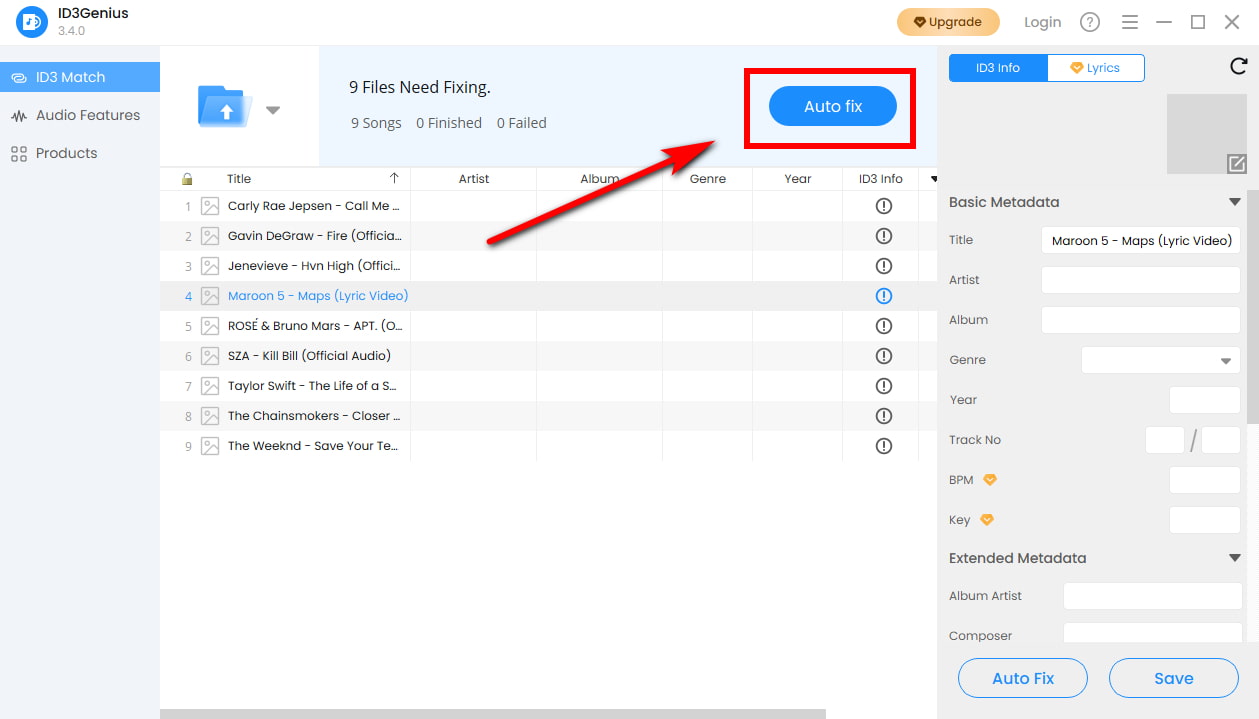
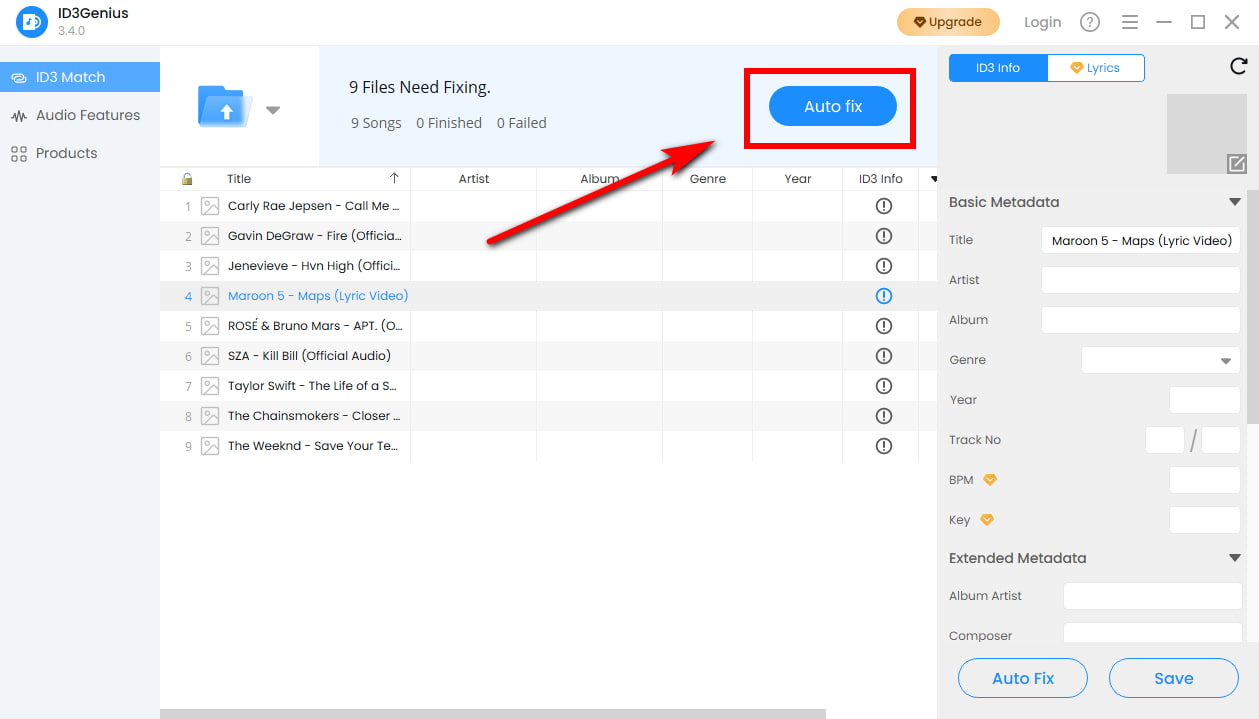
- Corrigir automaticamente as tags das músicas: Clique “Reparo automático” deixar ID3Genius Analise seus arquivos de música e recupere metadados precisos de bancos de dados online confiáveis. MP3 O programa de renomeação atualiza automaticamente os campos ausentes ou incorretos, como título da música, artista, álbum, gênero, número da faixa e capa, garantindo que os nomes dos seus arquivos sejam gerados corretamente. Você também pode ajustar manualmente faixas individuais, se necessário.
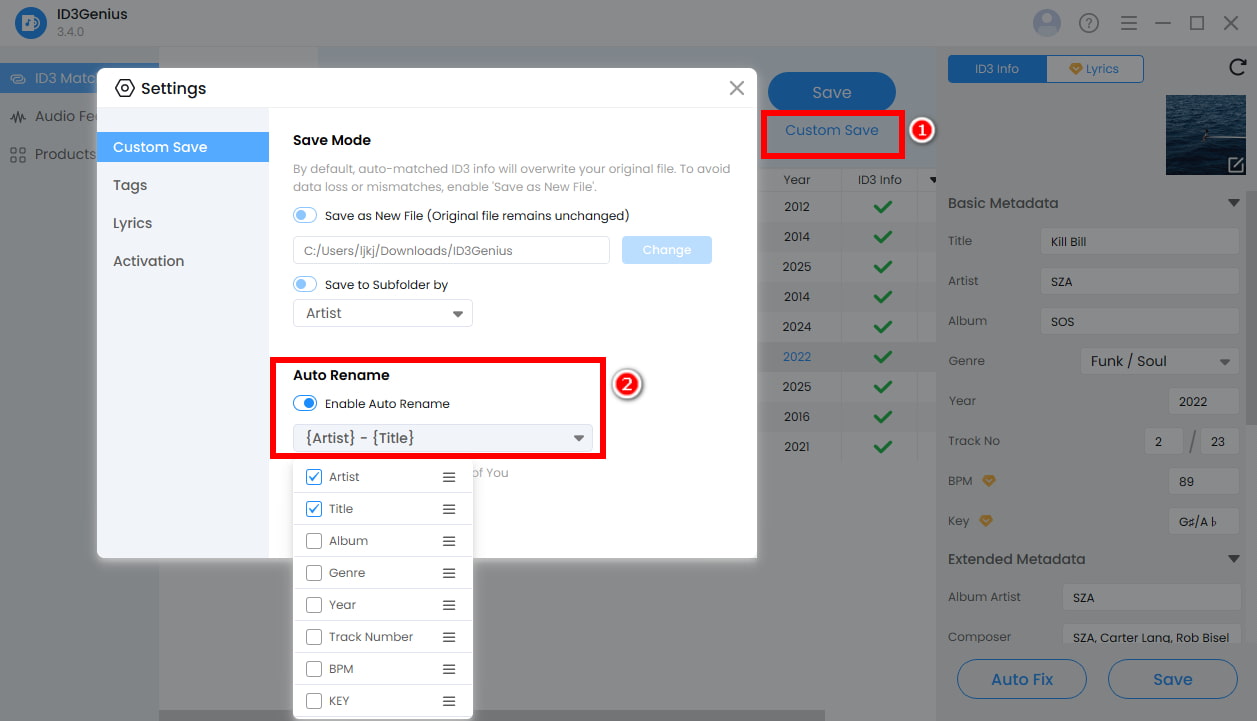
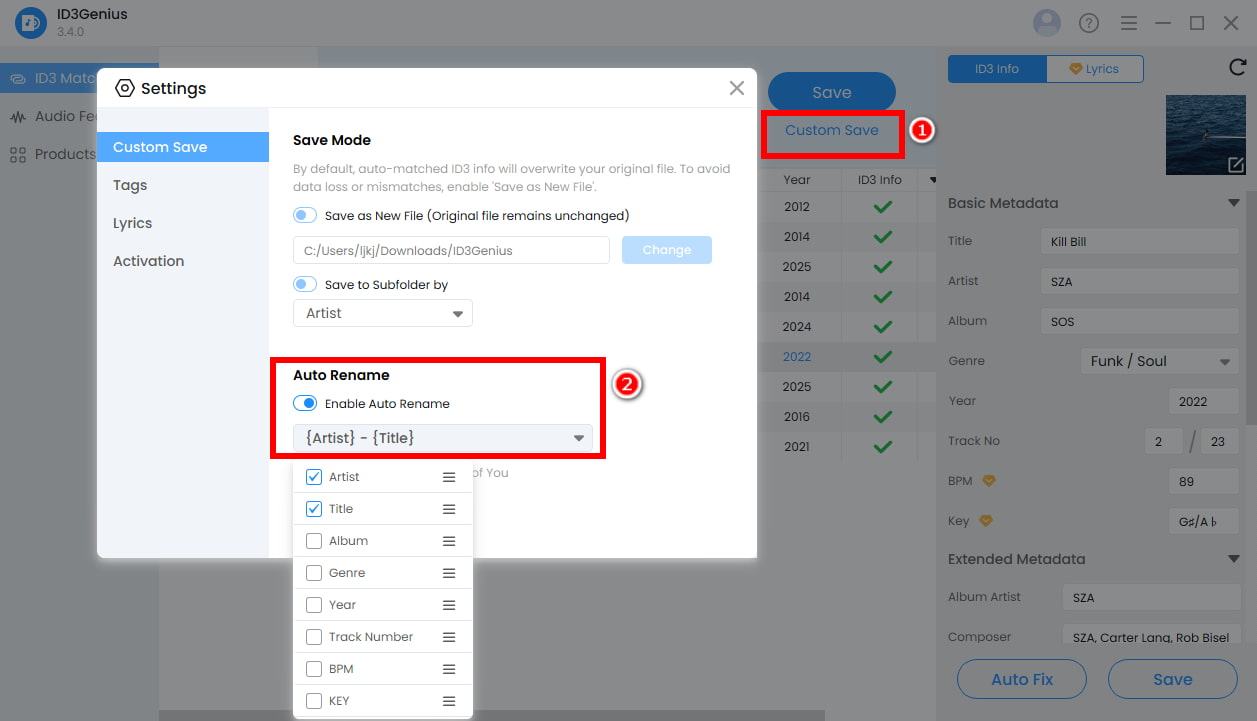
- Defina regras de nomenclatura e renomeie arquivos: Após a atualização dos metadados, clique em “Salvar personalizado” para Ativar a renomeação automáticaEm seguida, selecione o padrão de nomenclatura desejado (por exemplo, Artista-Álbum-Número da Faixa, Artista-Título). Clique em “Salvar” novamente e ID3Genius Renomeará instantaneamente todos os arquivos de música de acordo com a estrutura escolhida, criando uma biblioteca de música organizada, fácil de pesquisar e consistente.
Dicas: Se você quiser as letras das músicas junto com seus arquivos, acesse o letra Na guia, digite o título e o artista da música e clique em Letra da música Para obter letras precisas e sincronizadas instantaneamente. Você pode editar, copiar ou baixar os resultados antes de salvá-los em seus arquivos de áudio.
Explorador de Arquivos integrado – Numeração automática
Para uma solução nativa, O Windows File Explorer Permite renomear vários arquivos de música em lote de forma rápida e gratuita, usando um nome base consistente com numeração automática. É fácil de usar e não requer nenhum software adicional.
Como renomear arquivos de música em lote Usando o Explorador de Arquivos?
- Organize seus arquivos de música em uma única pasta. Selecione as músicas você deseja renomear (use Ctrl + A (para todos). Clique com o botão direito (Pressione F2) e selecione “Renomear.”
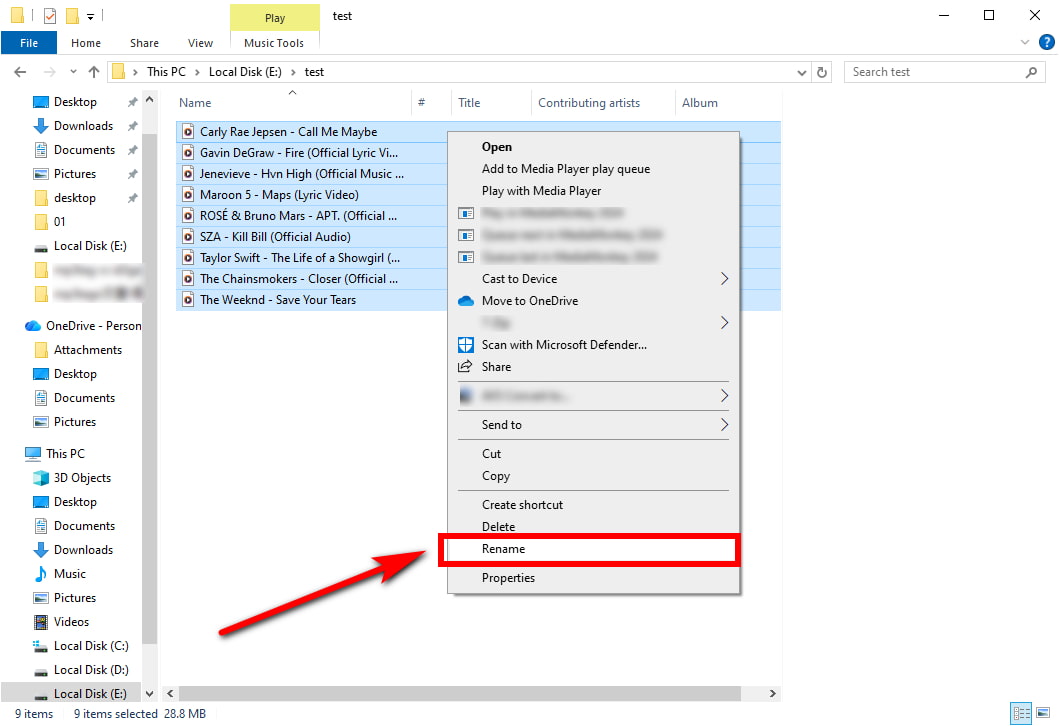
- Digite o título principal desejado (por exemplo, "O Melhor dos Anos 90") e confirme com EntrarO Explorador de Arquivos renomeará então cada faixa selecionada, atribuindo automaticamente números sequenciais para que cada nome de arquivo seja único, mantendo ao mesmo tempo uma aparência consistente e organizada.
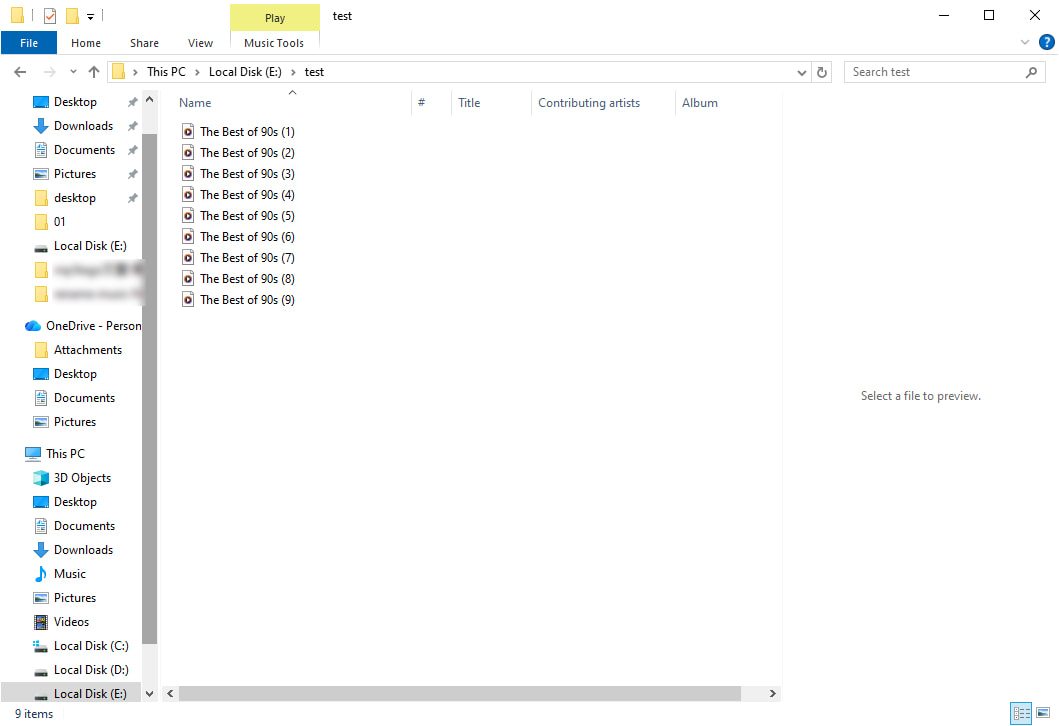
Dicas: Para desfazer uma renomeação, pressione Ctrl + Ze seus arquivos voltarão instantaneamente aos seus nomes anteriores.
- Integrado ao Windows
- Rápido e direto
- Permite nomes de base consistentes com numeração automática.
- Personalização limitada para padrões de nomenclatura
- Sem integração com bases de dados de música online
- Não é possível corrigir automaticamente tags ausentes ou incorretas.
Como automatizar a renomeação de arquivos no Mac
Os usuários de Mac também têm excelentes opções para organizar suas bibliotecas de música, desde softwares inteligentes de terceiros até utilitários integrados.
ID3Genius - Inteligente MP3 Renamer
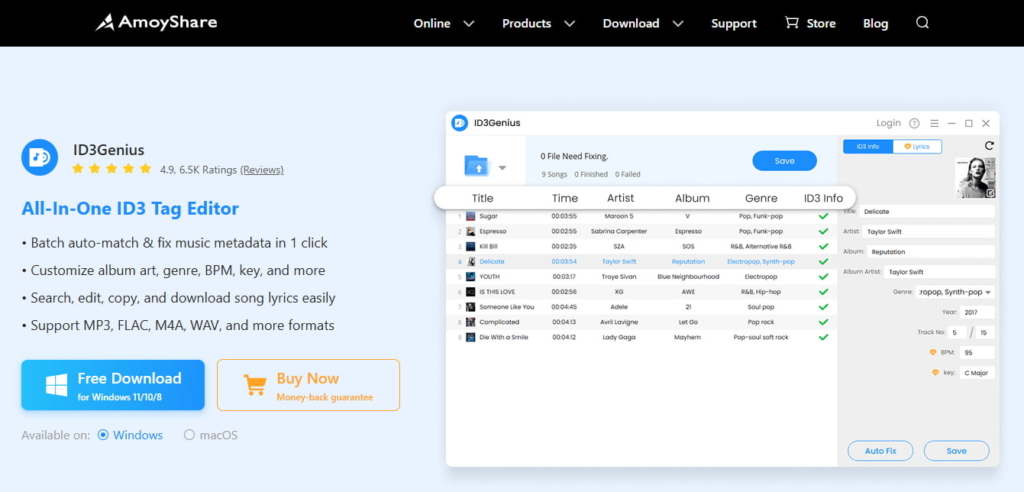
Gerenciar uma extensa biblioteca de músicas no seu Mac nunca foi tão fácil graças a ID3Genius. Este poderoso renomeador de arquivos de música em lote Corrige automaticamente metadados ausentes ou incorretos usando fontes de música confiáveis e, em seguida, renomeia. MP3 Arquivos de tags com as regras de nomenclatura escolhidas — mantendo sua biblioteca consistente e organizada.
O editor de tags musicais é compatível com todos os principais formatos, incluindo MP3, WAV, M4Ae FLAC, tornando-o perfeito para playlists, sets de DJ ou coleções de CDs importados. Além de renomear, ID3Genius MP3 O Renamer consegue analisar BPM e tonalidade, atualizar tags ID3 estendidas e ainda oferece salvamento automático e visualizações personalizáveis. Com todos esses recursos, manter sua biblioteca organizada, pesquisável e pronta para o Apple Music é rápido, simples e sem estresse.
- Suporta renomeação personalizada com base em tags ID3.
- Renomeie vários arquivos de música em lote com um único clique.
- Detectar e corrigir automaticamente metadados ausentes ou incorretos.
- Extrai informações precisas sobre as faixas de fontes musicais confiáveis.
- suportes MP3, M4A, FLAC, WAV, etc.
- Atualmente não disponível para dispositivos móveis.
Explorar ID3Genius e aproveite ao máximo sua inteligência. MP3 Ferramentas de renomeação!
ID3Genius
Busca e atualização automática de metadados de música
Como renomear arquivos de música automaticamente no Mac?
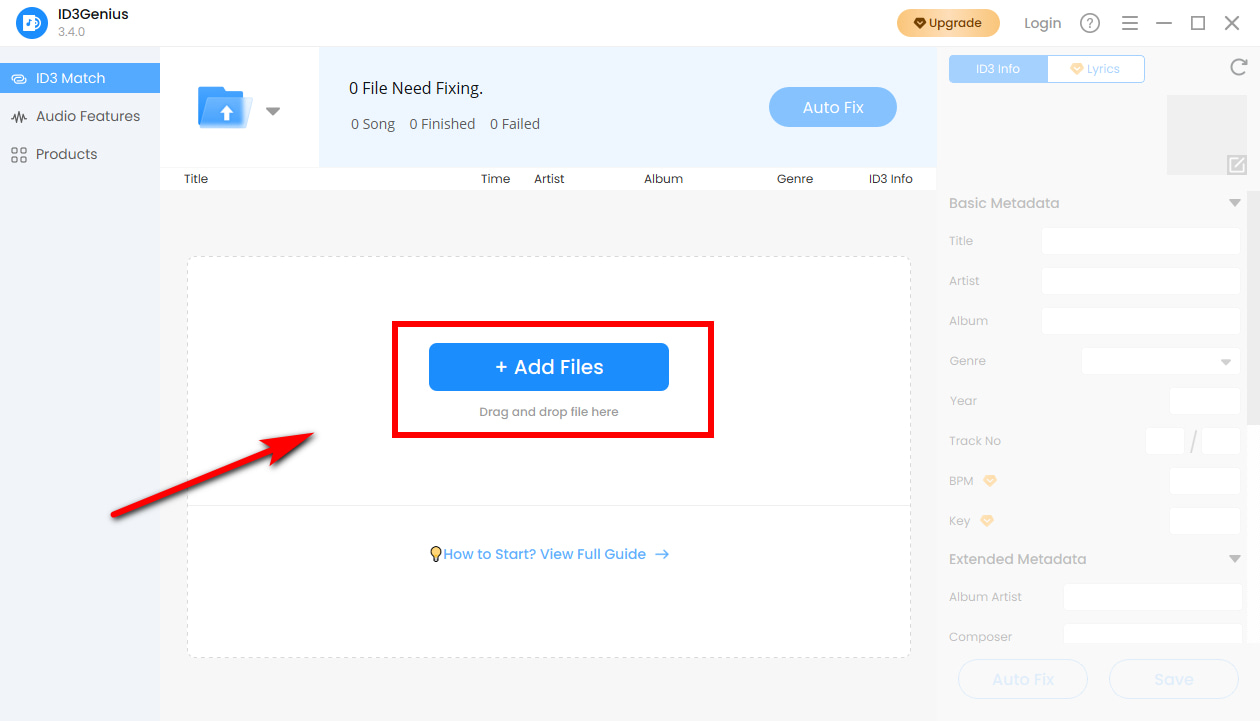
- Importe sua coleção (pronta para lote): Carregue suas faixas clicando no botão “Adicionar Arquivo” ou simplesmente arrastando e soltando seus arquivos de áudio na pasta. ID3Genius MP3 Renomeador. O aplicativo lida com eficiência com pastas inteiras para processamento em lote e suporta todos os principais formatos, como MP3, FLAC, M4Ae WAV.
- Reparo de metadados com um clique: Ative a inteligência principal clicando “Conserto Automático.” ID3Genius Analisa imediatamente suas músicas e se conecta a bancos de dados online confiáveis para corrigir tags ausentes ou incorretas. Campos críticos como título, artista, capa do álbum e número da faixa são corrigidos instantaneamente, estabelecendo a base perfeita e confiável necessária para gerar nomes de arquivo precisos. Se necessário, as faixas individuais podem ser editadas manualmente antes de salvar.
- Aplicar esquema de nomenclatura personalizado e finalizar: Selecione “Salvar Personalizado” para ativar a poderosa função de Renomear Automaticamente. Escolha o modelo de nomenclatura desejado (como [Artista] – [Título] ou [Artista] – [Álbum] – [Número da Faixa]) e clique em “Salvar”. Toda a sua seleção será padronizada instantaneamente, resultando em uma biblioteca de música perfeitamente organizada, consistente e fácil de pesquisar.
Dicas: Quer incluir as letras das suas músicas? É um processo rápido: Navegue até... "Letra da música" guia. Depois de fornecer o título da música e os detalhes do artista, clique “Match Lyrics” Para obter instantaneamente as letras completas e sincronizadas de nossos parceiros de banco de dados. O editor de tags musicais permite refinar, copiar ou baixar as letras obtidas conforme necessário antes de aplicá-las aos seus arquivos de música.
Localizador – Aplicativo integrado
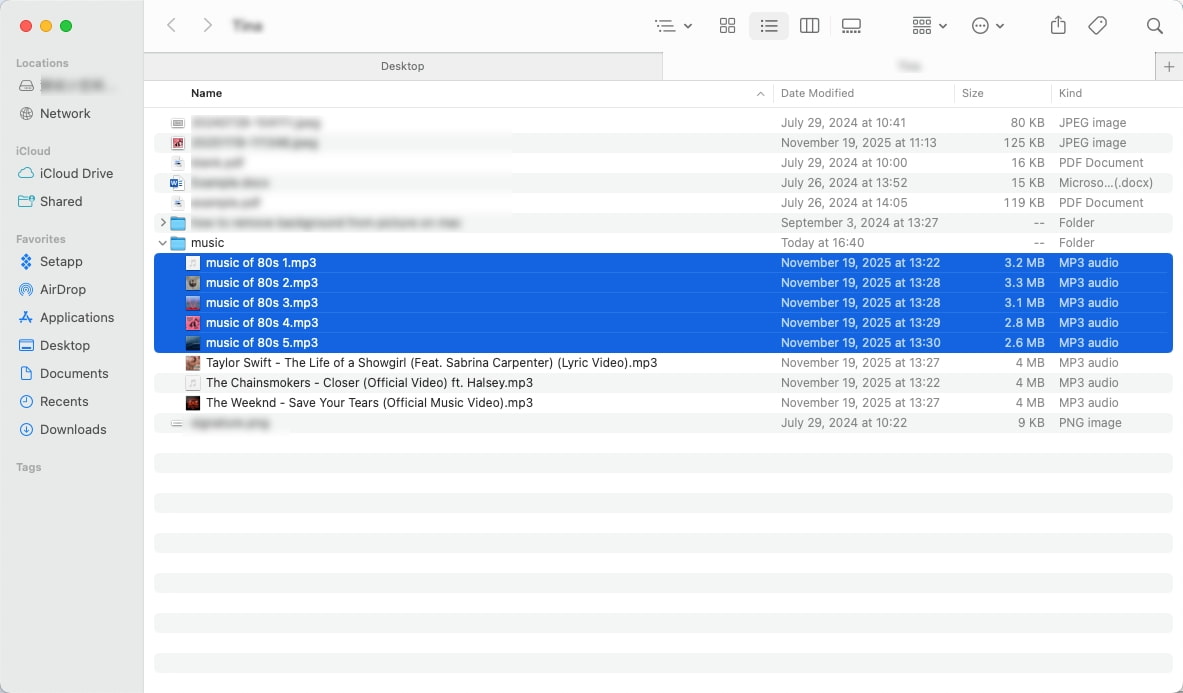
Os usuários de Mac podem aproveitar o em destaque Para renomear arquivos em lote sem precisar baixar aplicativos adicionais. Esta ferramenta nativa é uma solução rápida e gratuita para as tarefas de renomeação mais comuns.
Veja como renomear vários arquivos de música em lote usando o Finder:
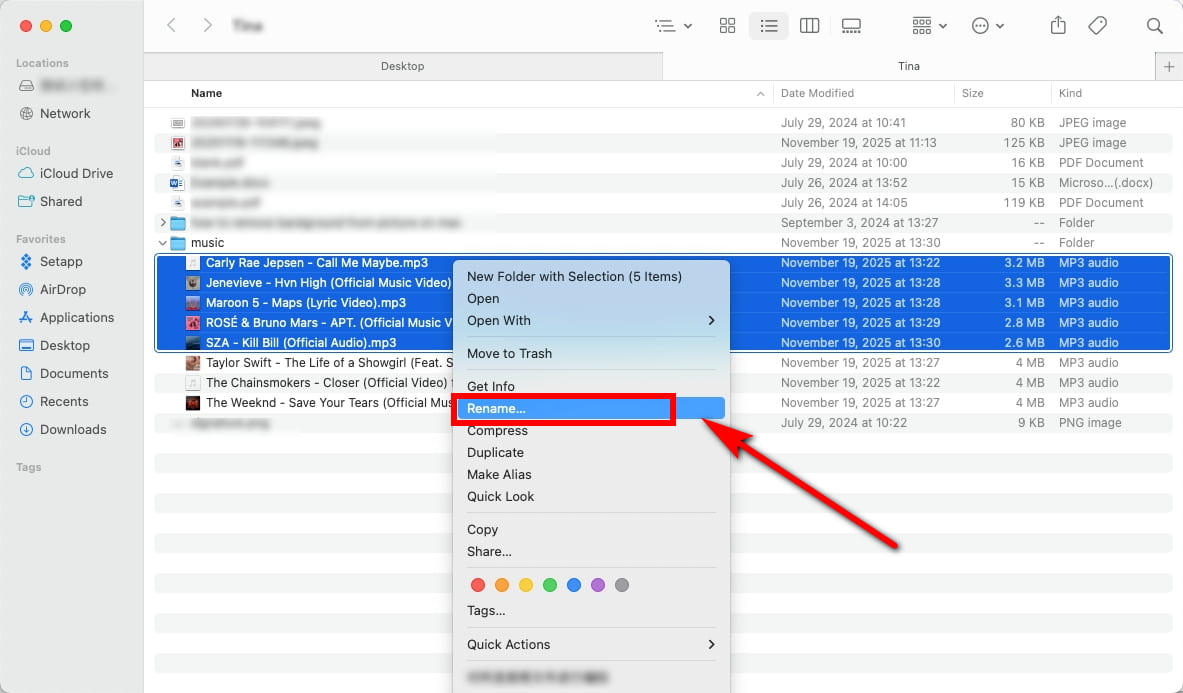
- Abra o Finder e selecione os arquivos de música Você deseja renomear. Clique com o botão direito do mouse (ou Control-clique) e escolha “Renomear.”
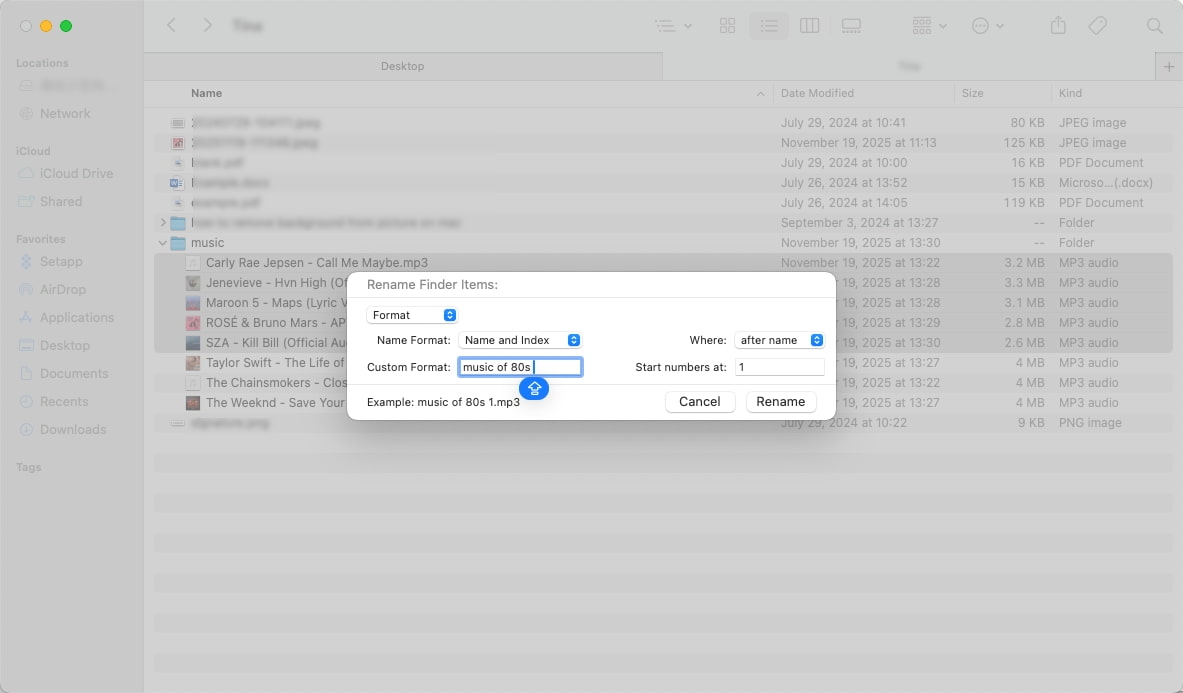
- Na caixa de diálogo, selecione “Substituir texto” para corrigir erros de digitação específicos ou "Formato" Para criar uma sequência como “Name_Index”, clique em "Renomear" aplicar.
- Você verá imediatamente todos os seus arquivos de música renomeados de forma consistente.
- Gratuito e acessível para todos os usuários de Mac.
- Suporta renomeação em lote com opções como Substituir Texto, Adicionar Texto ou Formatar.
- Interface simples e fácil de usar
- Não é possível ler ou editar os metadados da música.
- Não suporta correção automática de tags.
- Padrões de nomenclatura limitados
- Não é possível corrigir metadados ausentes ou incorretos antes de renomear.
Conclusão
Gerenciar sua biblioteca de música não precisa ser uma tarefa tediosa. Seja em um PC ou Mac, automatizar a renomeação de arquivos de música pode economizar horas de trabalho manual e manter sua coleção organizada e fácil de navegar. Ferramentas como ID3Genius renomeador de arquivos de música Torne esse processo rápido e simples, buscando automaticamente metadados precisos de bancos de dados online confiáveis e aplicando-os aos seus arquivos com apenas alguns cliques. Mesmo que você prefira opções integradas como o Explorador de Arquivos ou o Finder, combiná-las com ferramentas inteligentes de renomeação pode lhe proporcionar o melhor dos dois mundos: velocidade, precisão e simplicidade.
Ao usar essas ferramentas em conjunto, você pode transformar uma pilha desorganizada de arquivos de música em uma biblioteca bem organizada, facilitando a busca, a classificação e o aproveitamento de suas faixas favoritas.
Experimente ID3Genius Experimente hoje mesmo e veja por si mesmo como ele pode organizar sua biblioteca de músicas rapidamente e com o mínimo esforço.
ID3Genius
Busca e atualização automática de metadados de música
Perguntas frequentes sobre como renomear arquivos em lote
Como renomear arquivos automaticamente em uma pasta no Mac?
Você pode renomear arquivos de música em lote em um Mac facilmente com ID3Genius:1. Faça o upload da sua pasta de músicas clicando aqui. Adicionar arquivos ou arrastando e soltando faixas.2. Clique Correção automática deixar ID3Genius Recupere metadados precisos (título da música, artista, álbum, gênero, capa do álbum, etc.) de bancos de dados online confiáveis.3. Clique Salvar personalizado Para habilitar Renomear automaticamenteDefina o padrão de nomenclatura desejado (por exemplo, Artista-Álbum-Número da Faixa) e clique em EconomizeToda a sua pasta será renomeada de forma consistente e automática.
Como renomear arquivos automaticamente no Windows?
No Windows, ID3Genius pode ajudá-lo etiquetar e renomear Arquivos de música em minutos:1. Adicione seus arquivos ou pastas clicando Adicionar arquivos.2. Clique Correção automática Para analisar e atualizar automaticamente metadados ausentes ou incorretos usando bancos de dados confiáveis como Spotify e MusicBrainz.3. Habilitar Renomear automaticamenteEscolha o padrão de nomenclatura desejado (Artista-Álbum-Número da Faixa, Artista-Título) e clique em EconomizeTodos os arquivos selecionados serão renomeados instantaneamente e organizados de forma consistente.
Posso consertar? MP3 Nomes de arquivos automáticos?
Sim! Com ID3Genius renomeador de arquivos de música em loteVocê pode reparar e renomear automaticamente. MP3 arquivos sem nenhum esforço manual. Basta adicionar o seu MP3 Para adicionar faixas ao editor, clique em Correção automática para obter metadados precisos de bancos de dados online confiáveis e, em seguida, habilitar Renomear automaticamente com seu padrão de nomenclatura preferido. Assim que você atingir Economize, todo seu MP3 Os arquivos serão renomeados instantaneamente, criando uma biblioteca de música organizada, consistente e de fácil busca.
Qual o melhor software para etiquetar e renomear?
Para quem procura gerenciar com eficiência uma grande biblioteca de música, ID3Genius MP3 renomeador é uma das melhores ferramentas de etiquetagem e renomeação disponíveis. Ela suporta vários formatos, como MP3, FLAC, M4AO recurso de formatação de arquivos, incluindo WAV, corrige automaticamente metadados ausentes ou incorretos e permite renomear arquivos em lote com base em regras de nomenclatura personalizadas. Com um clique, sua coleção de músicas fica organizada, limpa e totalmente compatível com o Apple Music e outros reprodutores.