
Você está sentindo falta das capas de alguns dos seus álbuns? MP3 arquivos? MP3 A arte da capa de um álbum não é apenas decoração; faz parte da experiência. Uma capa impactante pode nos conectar instantaneamente a uma música ou álbum, tornando nossos momentos de audição mais memoráveis. No entanto, muitas capas são simplesmente incríveis. MP3 Os arquivos carecem desse detalhe essencial.
Se você deseja adicionar uma imagem a MP3 Se você está procurando arquivos, está no lugar certo. Neste artigo, ofereceremos um guia fácil sobre como adicionar capa de álbum MP3 em vários dispositivos.
Então, sem mais delongas, vamos começar!
CONTEÚDOS
Parte 1. Como adicionar a arte do álbum ao MP3 no Windows
Adicionar arte do álbum a MP3 com as ID3Genius
Para começar, deixe-me apresentar uma das minhas principais escolhas para adicionar arte de álbum ao seu projeto. MP3 Arquivos no PC. ID3Genius É um editor de tags intuitivo e fácil de usar, mesmo para iniciantes. MP3 O editor de capas de álbuns também ajuda você a personalizar. MP3 Capa do álbum com facilidade.
Com reconhecimento automático de tags, suporte a múltiplas versões de ID3 e zero atraso ao adicionar capas de álbuns. MP3, editando seu MP3 Os metadados nunca foram tão fáceis de usar.
Ao ver isso, tenho certeza de que você está animado para usar este programa para trocar a capa do álbum. Não hesite em baixá-lo.
ID3Genius
Busca e atualização automática de metadados de música
Aqui está um guia fácil sobre como adicionar capas de álbuns ao seu álbum. MP3 com as ID3Genius:
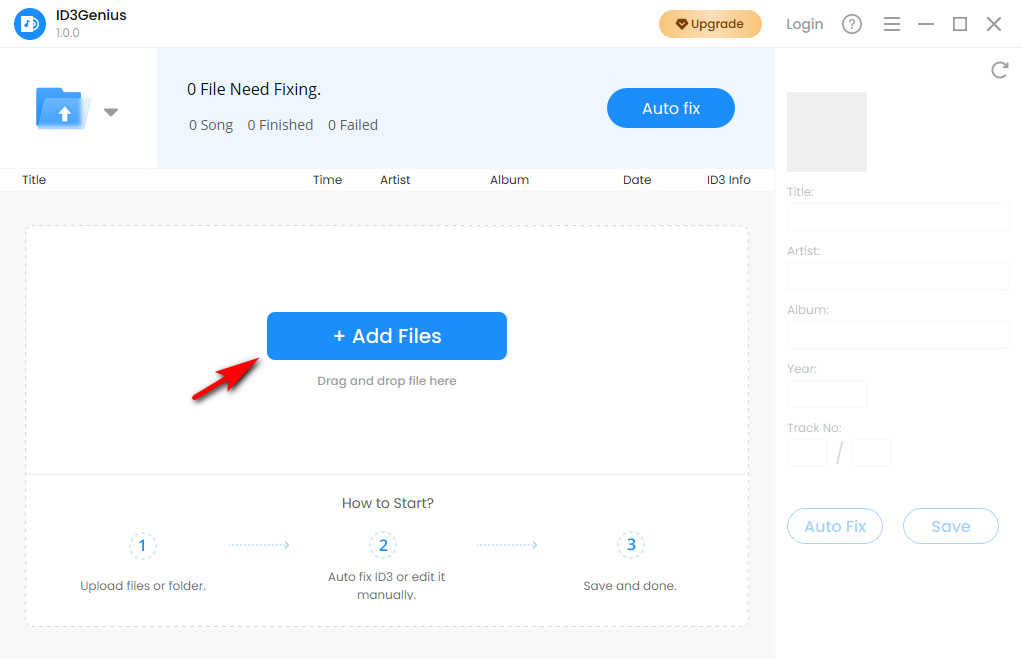
- Baixe e instale ID3Genius Editor de tags no seu Windows. Abra o software e clique em “Adicionar ArquivoClique no botão “Selecionar e carregar o seu” MP3 arquivos, ou arraste e solte-os na área de upload.
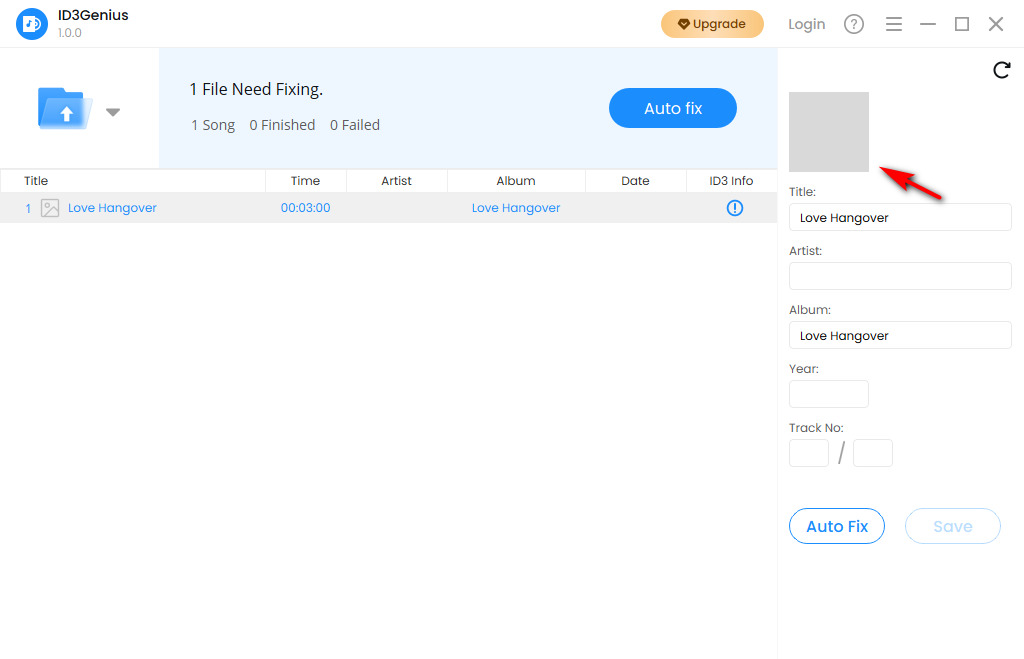
- Após o upload, ID3Genius irá corresponder automaticamente aos metadados em massa. Para adicionar ou alterar MP3 Para visualizar a capa do álbum, selecione o arquivo desejado e clique em "Atualizar". cobrir No painel direito, você pode carregar uma nova imagem.
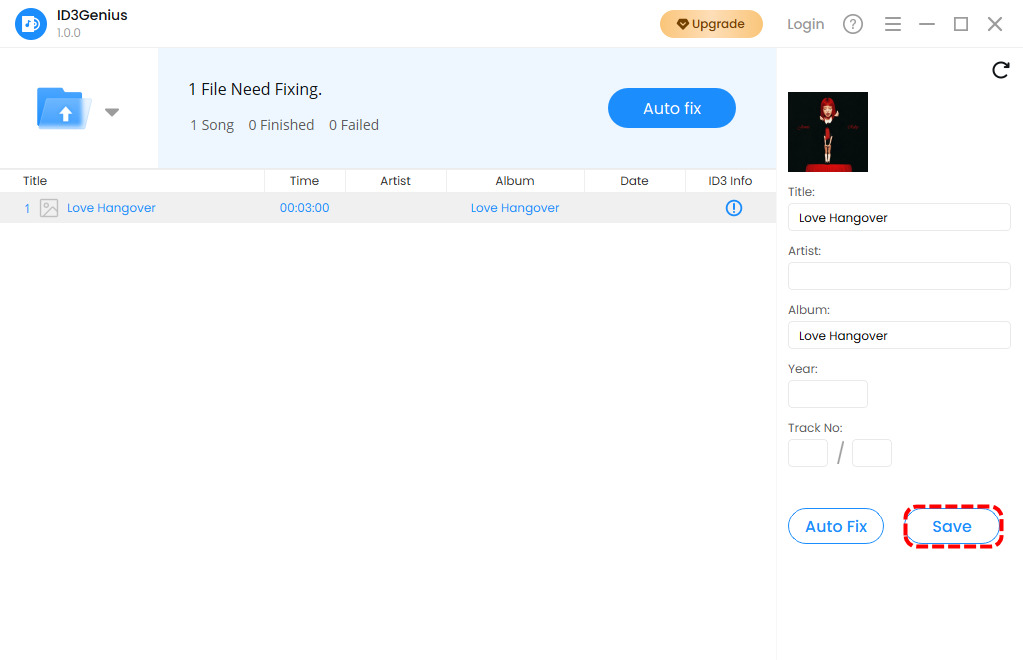
- Após a edição, clique em “EconomizeBotão “”. Todas as suas alterações serão salvas instantaneamente e as tags ID3 relevantes serão atualizadas.
Adicionar imagem a MP3 com o Windows Media Player
Quando o mundo migrou dos CDs físicos para a música digital, o Windows Media Player continuou sendo o reprodutor preferido de milhões de usuários do Windows. Este programa ainda está disponível e funciona tão bem no Windows 11/10/8/7, etc. Além do seu charme nostálgico, o Windows Media Player também oferece uma maneira simples e integrada de adicionar a capa do álbum à sua playlist. MP3 arquivos.
Como adicionar uma imagem a MP3 Com o Windows Media Player:
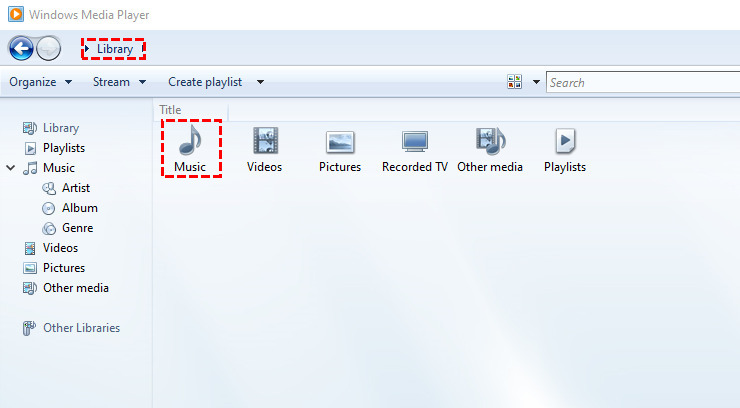
- Abra o Windows Media Player e clique na guia Biblioteca no canto superior esquerdo. Em seguida, clique na guia “Música” localizada no canto superior esquerdo da janela.
- Percorra seus álbuns. Quando encontrar o que deseja, Clique com o botão direito do mouse na capa do álbum. (ou a imagem de espaço reservado, caso não haja arte), depois escolha “Atualizar informações do álbum.”
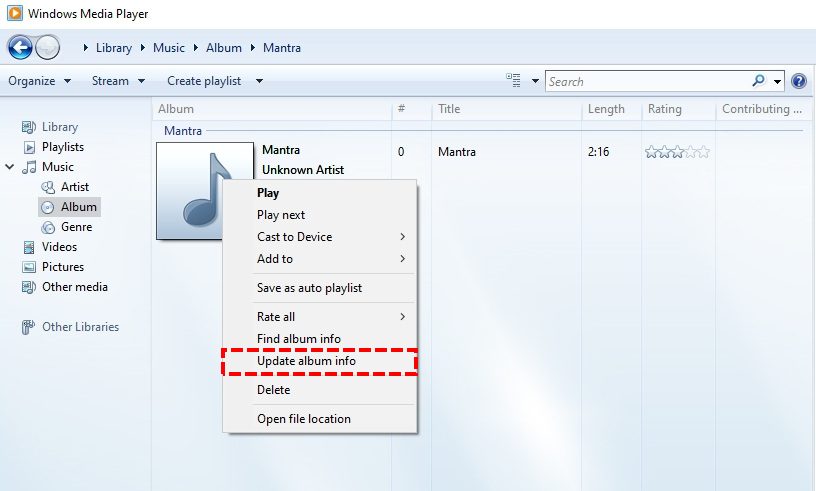
- Abra a capa do álbum que você baixou e abra o arquivo de imagem (geralmente em Downloads ou Imagens). Clique com o botão direito do mouse na imagem e selecione "Copiar". Isso copiará a imagem para a sua área de transferência.
- Volte ao Windows Media Player. Retorne à sua biblioteca de músicas. Clique com o botão direito do mouse na capa do álbum novamente.E desta vez escolha “Cole a arte do álbum.”
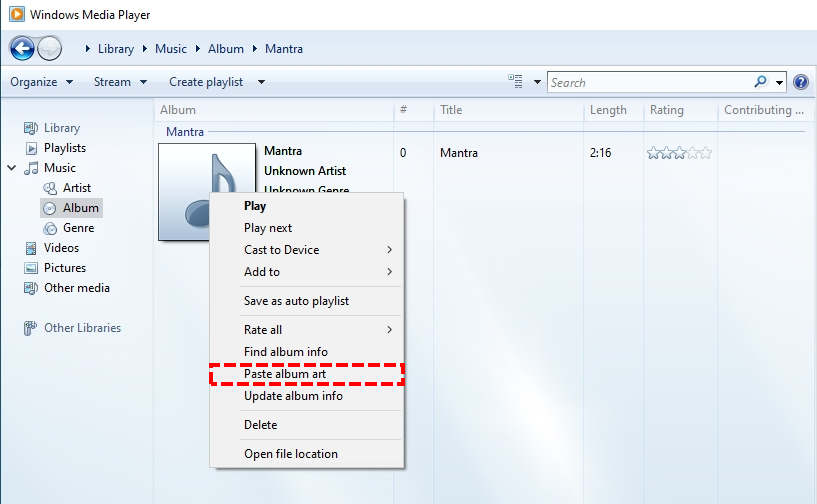
Adicionar arte do álbum a MP3 Usando VLC Media Player
VLC media player é um reprodutor multimídia gratuito, de código aberto e multiplataforma. Ele permite adicionar manualmente imagens de capa aos metadados de MP3 arquivos, mas deve-se notar que a capa modificada pelo VLC pode ser salva apenas no cache local do VLC e pode não ser gravada na tag ID3 do MP3 o próprio arquivo.
Aqui estão os passos para adicionar a capa do álbum ao MP3:
- Abra o VLC e abra o MP3 arquivo que você deseja editar.
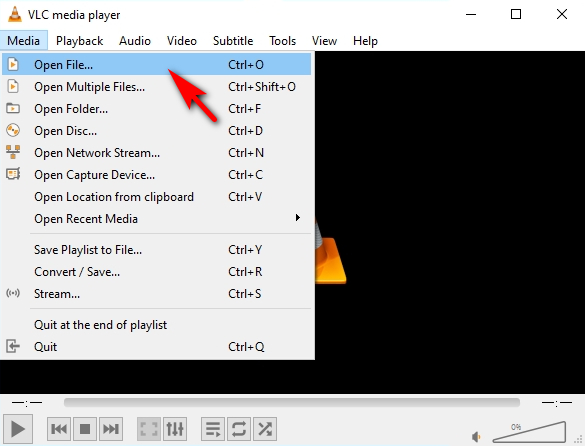
- Clique na janela do reprodutor e selecione Ferramentas > Informações de mídia.
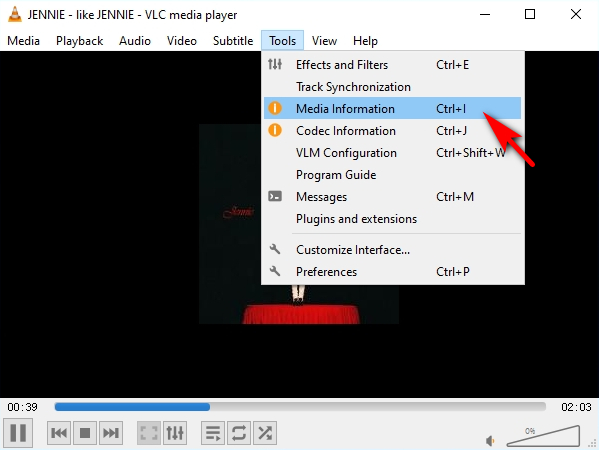
- Na janela pop-up, clique com o botão direito do mouse na miniatura da capa do álbum (ou na área em branco, caso não haja capa).
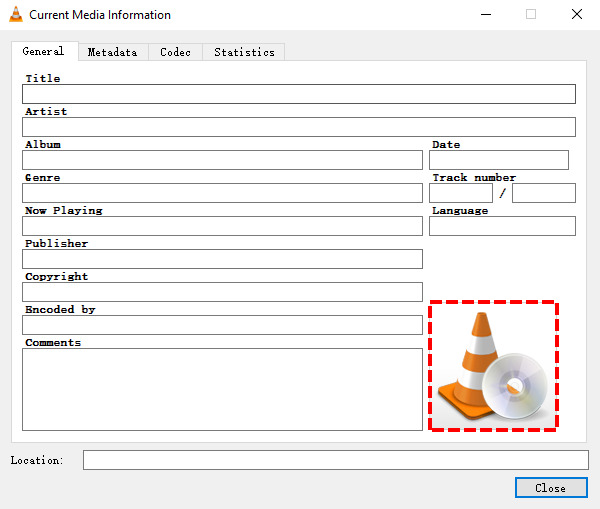
- Escolha "Adicionar arte da capa a partir de um arquivo" e selecione a imagem que deseja usar.
- Clique em Fechar para sair da janela. O VLC solicitará que você salve as alterações.
Parte 2. Como adicionar uma imagem a MP3 no Mac
Método integrado sem instalação de software
Quando você quiser adicionar a capa do álbum MP3 Para editar arquivos no seu Mac, você pode experimentar este método sem instalar nenhum software. Para mais informações sobre como editar MP3 metadados no Mac, confira isso artigo detalhado.
- Inicie o seu Mac e vá para Biblioteca > ÁlbumEm seguida, escolha a imagem que deseja definir como capa do álbum.
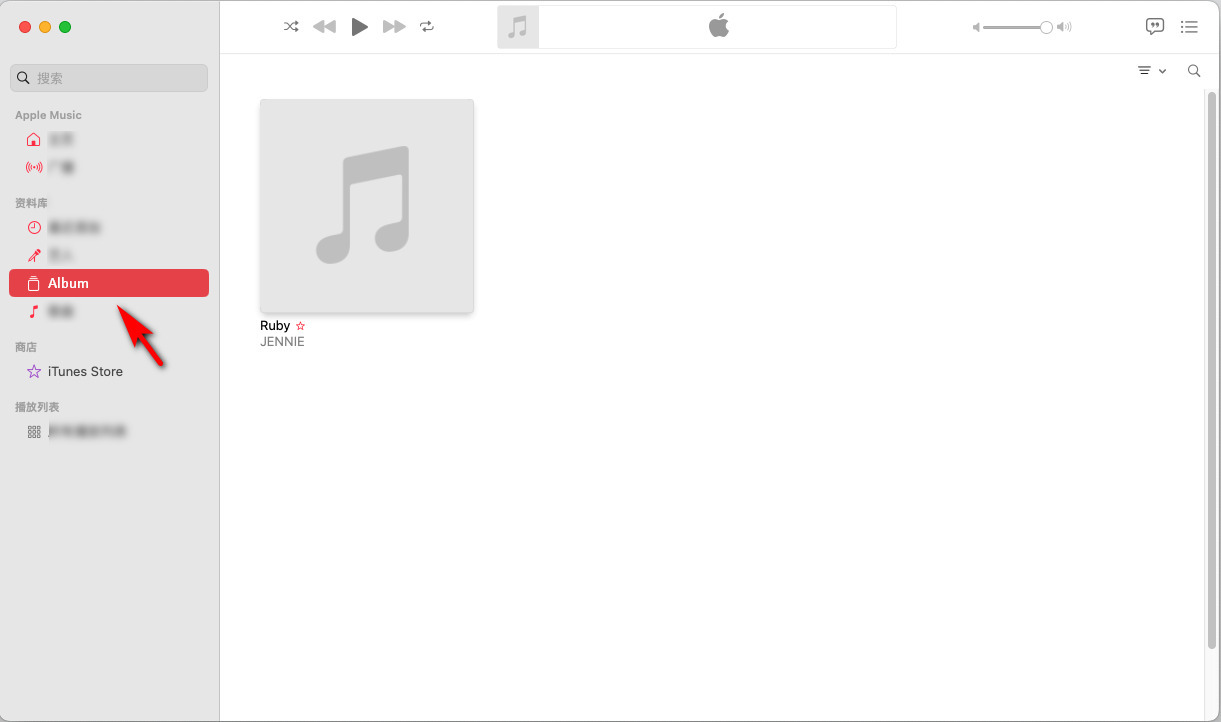
- Depois disso, clique nos três pontos no canto direito. Selecione a opção "Obter arte do álbum". Em seguida, selecione a imagem que deseja para a sua capa. MP3.
- Em seguida, após escolher a imagem ou obra de arte, você poderá visualizá-la em seu dispositivo. MP3 perfil. Agora, exporte o MP3 do iTunes, e manterá a arte da capa adicionada.
Adicionar imagem a MP3 no Mac usando ID3Genius
Se você quiser adicionar capas de álbuns a MP3 arquivos mais facilmente no Mac, ID3Genius MP3 O editor de imagens é a melhor ferramenta que você precisa.
Vamos explorar como adicionar imagens a MP3 no Mac usando ID3Genius:
- Abra o ID3Genius e carregue o seu MP3 arquivos clicando em “Adicionar Arquivoou arrastando-os para dentro.
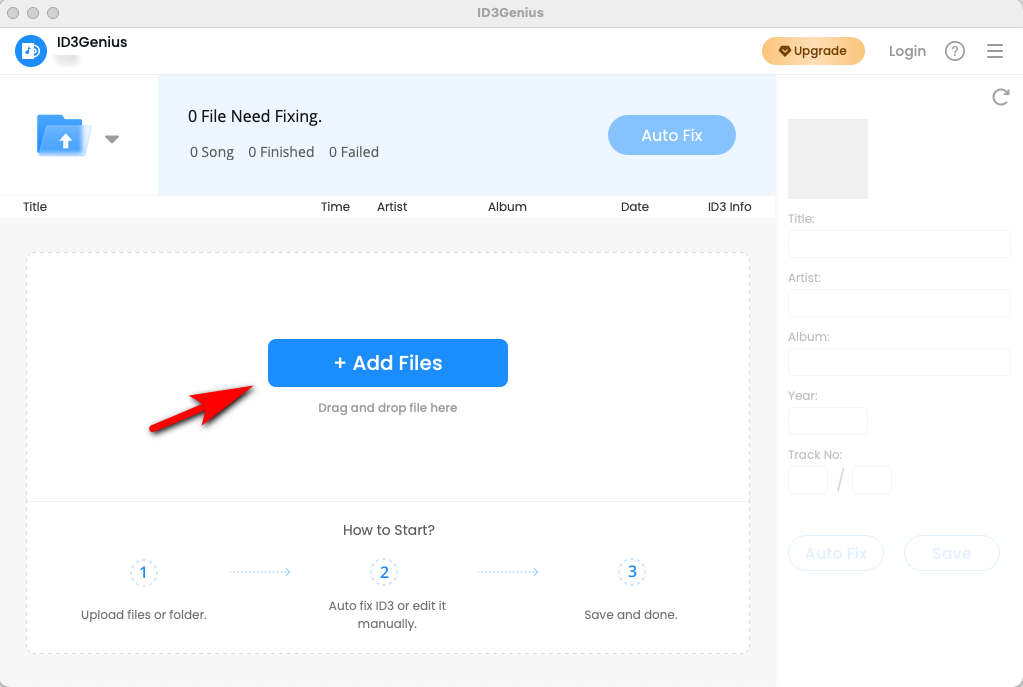
- Esta MP3 O editor de imagens detectará automaticamente os metadados em lote. Para alterar a capa do álbum, selecione um arquivo e clique na arte atual para carregar uma nova imagem.
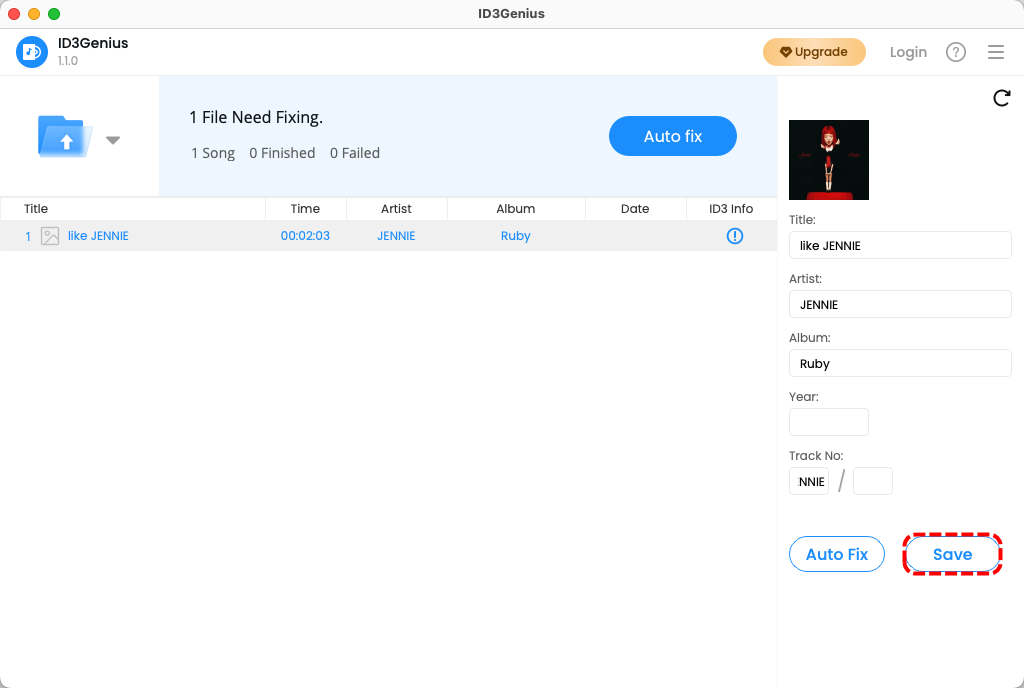
- Após concluir a edição, clique em “EconomizePara aplicar todas as alterações instantaneamente.
Parte 3. Como adicionar a arte do álbum ao MP3 no telemóvel
Adicionar capa do álbum MP3 no Android
Álbum Art Grabber é um aplicativo Android prático que permite adicionar facilmente a capa do álbum ao seu álbum. MP3Quer você prefira atualizar a arte do álbum manualmente ou deixar que o aplicativo faça isso automaticamente, ele funciona perfeitamente em celulares Android.
Veja como adicionar a arte do álbum ao MP3 Com o Album Art Grabber:
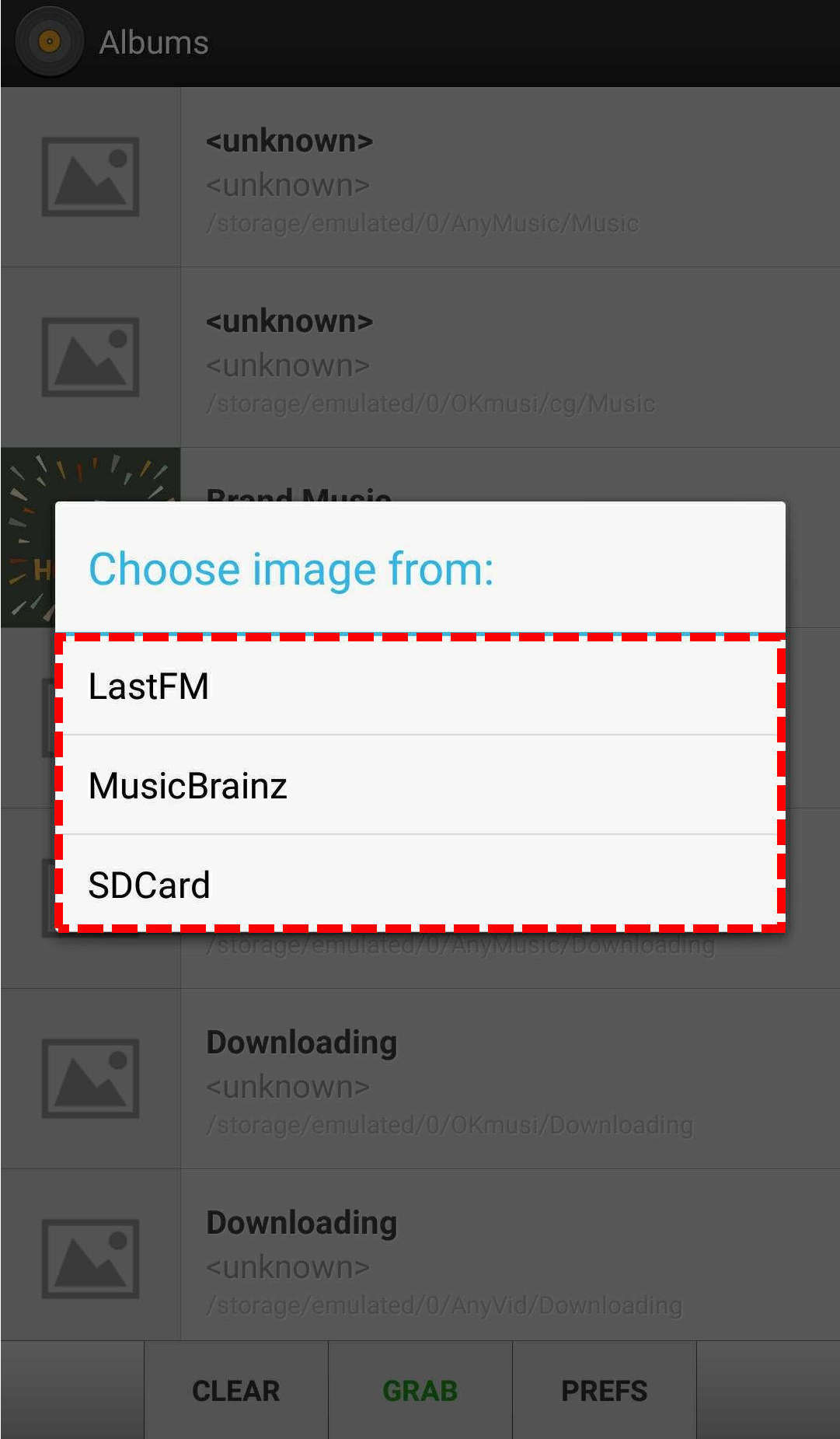
- Toque em uma música ou álbum. Isso abrirá a janela "Escolher imagem de".
- O Album Art Grabber pode obter capas de álbuns do LastFM, MusicBrainz (obtendo capas automaticamente) ou do seu cartão SD (para selecionar manualmente as capas salvas no seu dispositivo). Após a seleção, uma janela com os resultados correspondentes será exibida.
- Toque na capa do álbum que deseja usar. Uma janela de confirmação será exibida. Toque no botão "Definir". A capa do álbum agora está vinculada à música ou ao álbum selecionado.
Adicionar capa do álbum MP3 no iPhone
Se você é usuário de iPhone e deseja adicionar capas de álbuns às suas fotos... MP3 trilhas, melodista É uma ótima escolha. Com sua interface limpa e design amigável para iniciantes, facilita a adição de imagens ao MP3 Arquivos simples.
Veja como usar o Melodista para adicionar a capa do álbum ao seu projeto. MP3:
- Baixe o Melodista na App Store e abra o aplicativo. Encontre o MP3 Para editar o arquivo, pressione e segure o ícone e, em seguida, toque em Editar.
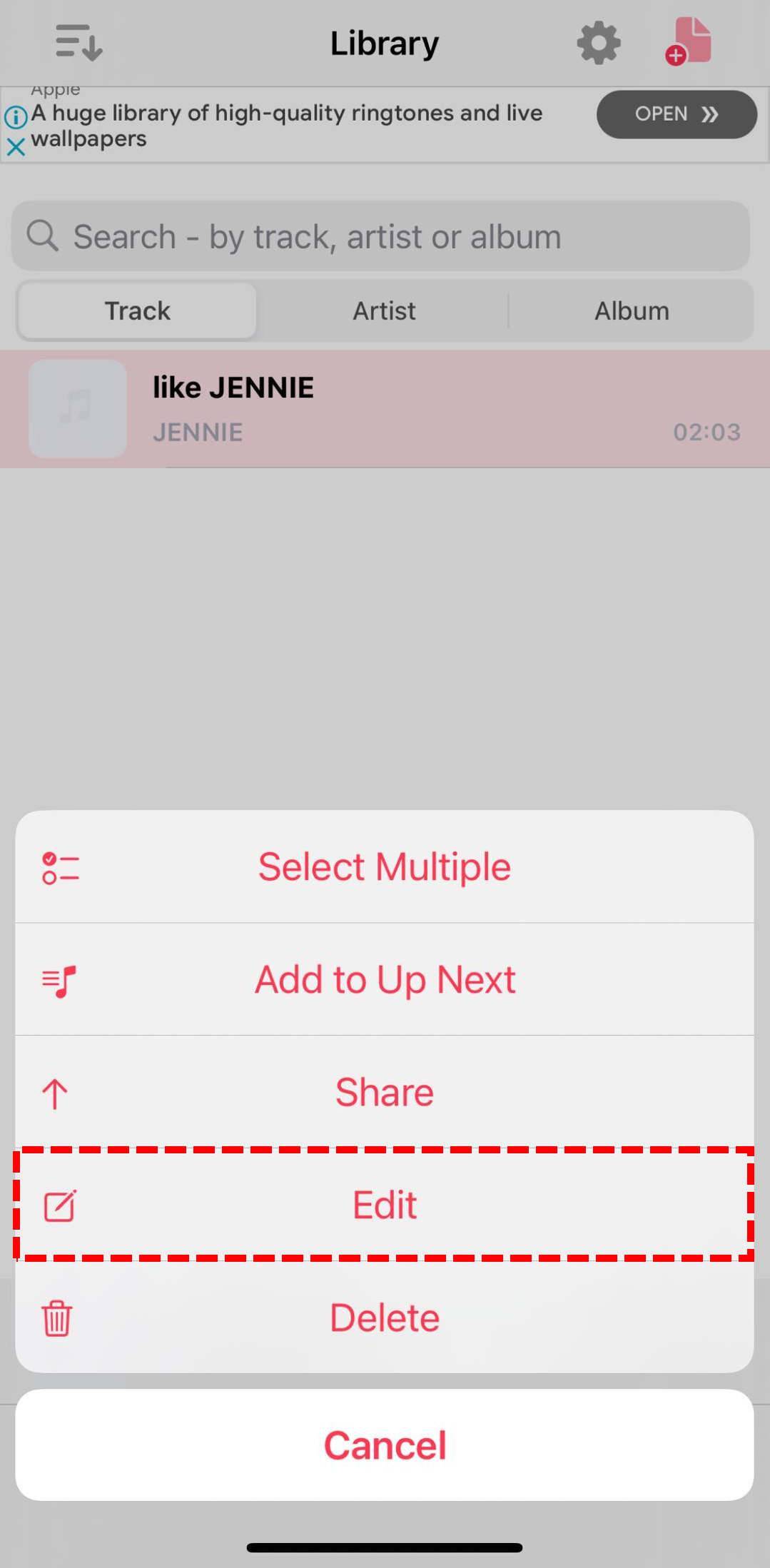
- Clique no botão Selecionar imagem para escolher uma imagem de capa do seu aplicativo Fotos ou dos seus álbuns locais.

- Após selecionada, a imagem será adicionada automaticamente como a capa do seu álbum. MP3Por fim, clique em “Salvar” no canto superior direito para confirmar e armazenar as alterações.

Conclusão
Resumindo, adicionar arte de álbum ao MP3 A coleção deixa sua biblioteca de música com uma aparência mais profissional e facilita a navegação.
Quer você prefira usar um software para computador ou um aplicativo para celular, o importante é escolher o método que melhor se adapte às suas necessidades e aos seus dispositivos.
Dentre essas opções, recomendamos fortemente o uso de ID3GeniusOferece uma maneira simples e confiável de adicionar capas de álbuns ao MP3 arquivos, além de editar informações da faixa, como título, artista e nome do álbum.
Se você está procurando uma solução fácil e eficaz para gerenciar seu MP3 metadados, você não vai querer perder a oportunidade de experimentar ID3Genius Editor de tags.
ID3Genius
Busca e atualização automática de metadados de música
Perguntas frequentes
Como adicionar a capa do álbum ao MP3 Windows 11?
1. Baixar e instalar ID3Genius MP3 editor de arte de álbum No Windows 11. Abra o programa e clique em Adicionar Arquivo para carregar seu MP3 arquivos, ou arraste e solte-os.2. Uma vez carregado, ID3Genius A correspondência dos metadados será feita automaticamente. Para alterar a capa do álbum, selecione o arquivo e clique na capa atual para carregar uma nova imagem.3. Clique Economize Para salvar instantaneamente suas alterações e atualizar as tags ID3.
Como adicionar uma imagem a MP3 Arquivo gratuito?
Você pode adicionar uma imagem ao seu MP3 arquivo usando nosso serviço gratuito MP3 editor de imagemEsta ferramenta permite incorporar capas de álbuns ou qualquer imagem personalizada diretamente em seus arquivos de música.
Como adicionar a capa do álbum ao MP3 No Mac sem iTunes?
1. Para adicionar a arte do álbum a um MP3 No Mac, sem usar o iTunes, basta abrir o aplicativo Música, ir até o seu álbum na Biblioteca, clicar no ícone de três pontos e selecionar Obter arte do álbumSelecione a imagem desejada e a capa do álbum será incorporada ao texto. MP3 arquivo.2. Se você quiser adicionar capas de álbuns a MP3 Com mais facilidade, abra arquivos no Mac. ID3GeniusBasta abrir o aplicativo, adicionar seus arquivos e ele detectará automaticamente os metadados. Clique na imagem para substituí-la e, em seguida, toque em Economize Para aplicar as alterações instantaneamente.
Qual é a maneira mais fácil de adicionar a capa do álbum? MP3 arquivos?
A maneira mais fácil de adicionar capa do álbum MP3 arquivos normalmente usa ID3Genius No Windows ou Mac. Com apenas um clique, ele pode detectar e atualizar automaticamente metadados ausentes ou incorretos, incluindo capas de álbuns. Além disso, você pode adicionar capas de álbuns a MP3 Organize seus arquivos em apenas três passos simples, facilitando a criação de uma coleção de músicas impecável.